Owner manual
डेस्क की पूरी गाइड
हर स्क्रीन की अलग फोटो है, और उसके नीचे चरण लिखे हैं। लॉगिन से रोज़ के हिसाब तक। नाम नमूना हैं, बटन वही हैं जो डेस्क पर दिखते हैं।
PDF downloadचरण 1. लॉगिन
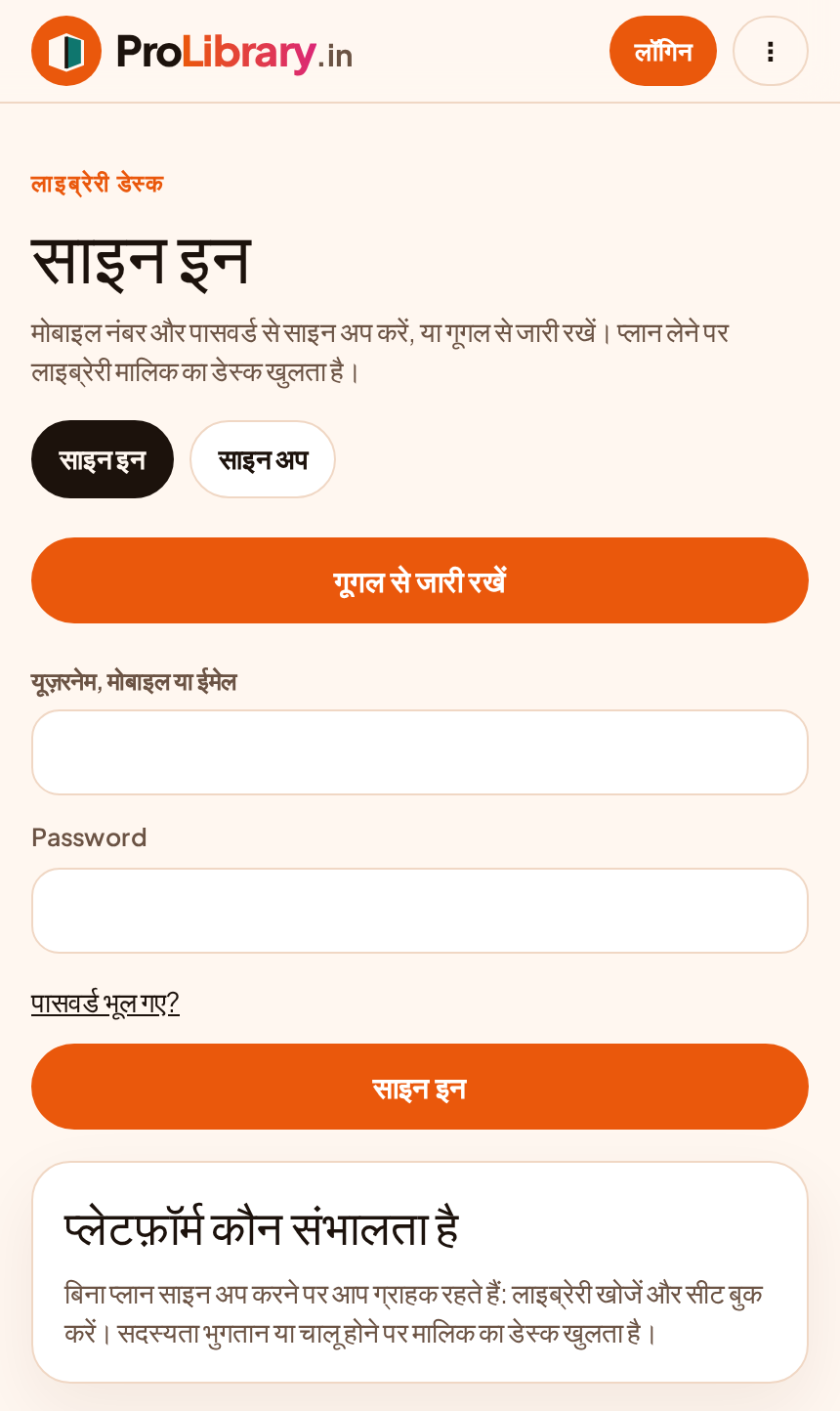
- ऊपर Login दबाएँ। मोबाइल और पासवर्ड से एक बार साइन इन। सही होने पर डेस्क खुल जाता है।
चरण 2. पूरा सेटअप

- नाम, पता, PIN, UPI, समय, नियम, सुविधा, चारों फीस, सीट और फोटो एक साथ भरें। Finish setup के बाद डेस्क खुलता है।
चरण 3. फीस का इंतज़ार
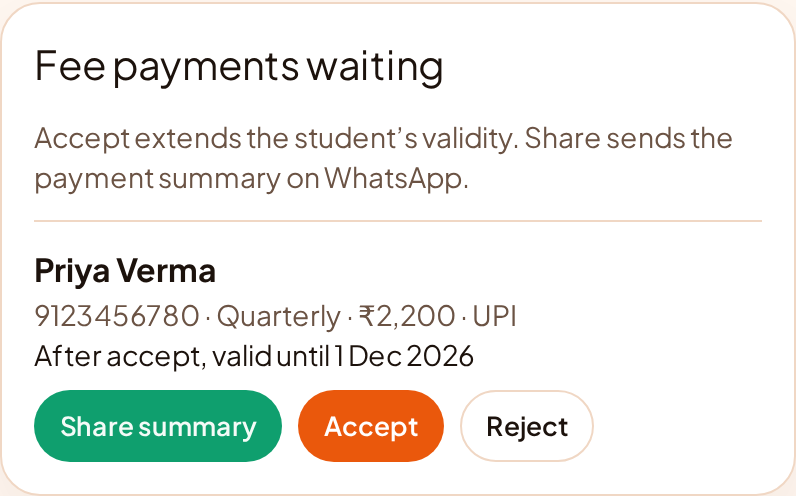
- छात्र की ऑनलाइन फीस यहाँ आती है। Accept पर वैधता बढ़ती है। Share summary WhatsApp भेजता है।
चरण 4. तीन दिन में ड्यू
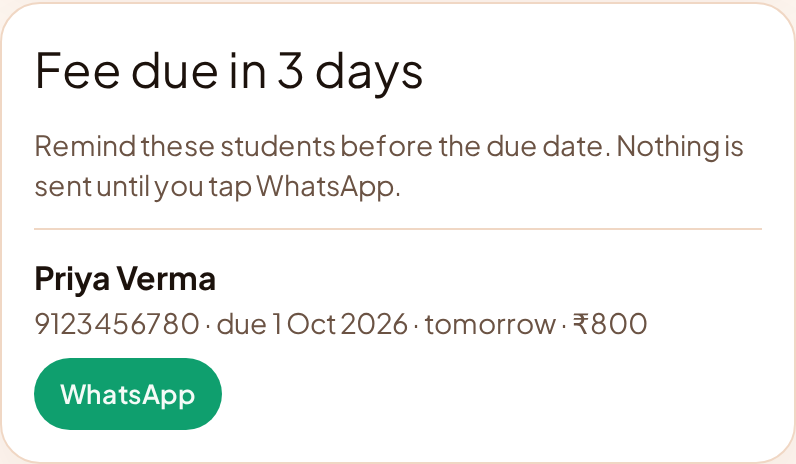
- WhatsApp तभी जाता है जब आप बटन दबाते हैं।
चरण 5. आज का हिसाब
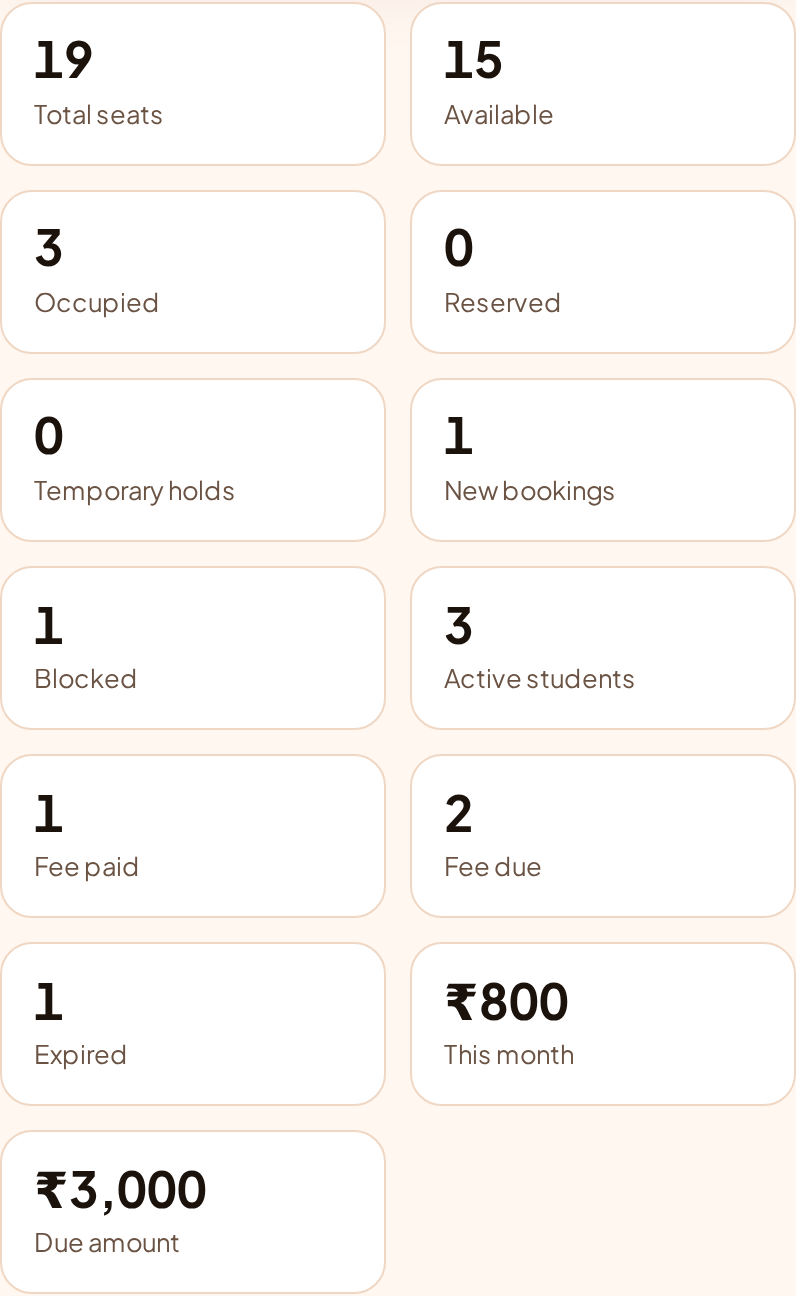
- खाली सीट, भरी सीट, ड्यू फीस और इस महीने की रकम।
चरण 6. पूछताछ
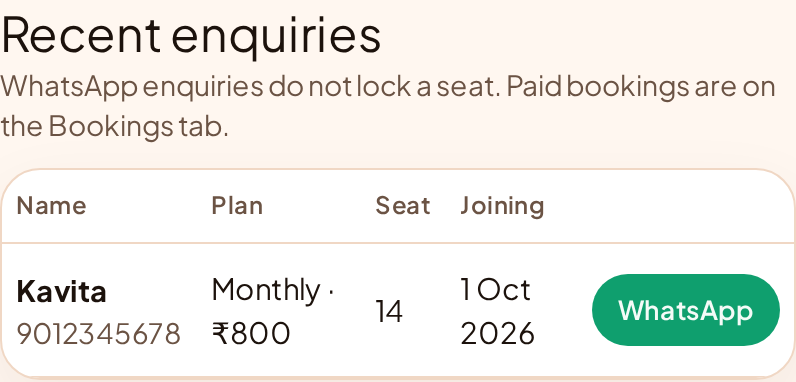
- पूछताछ सीट लॉक नहीं करती। असली बुकिंग Bookings पर जाती है।
चरण 7. छात्र
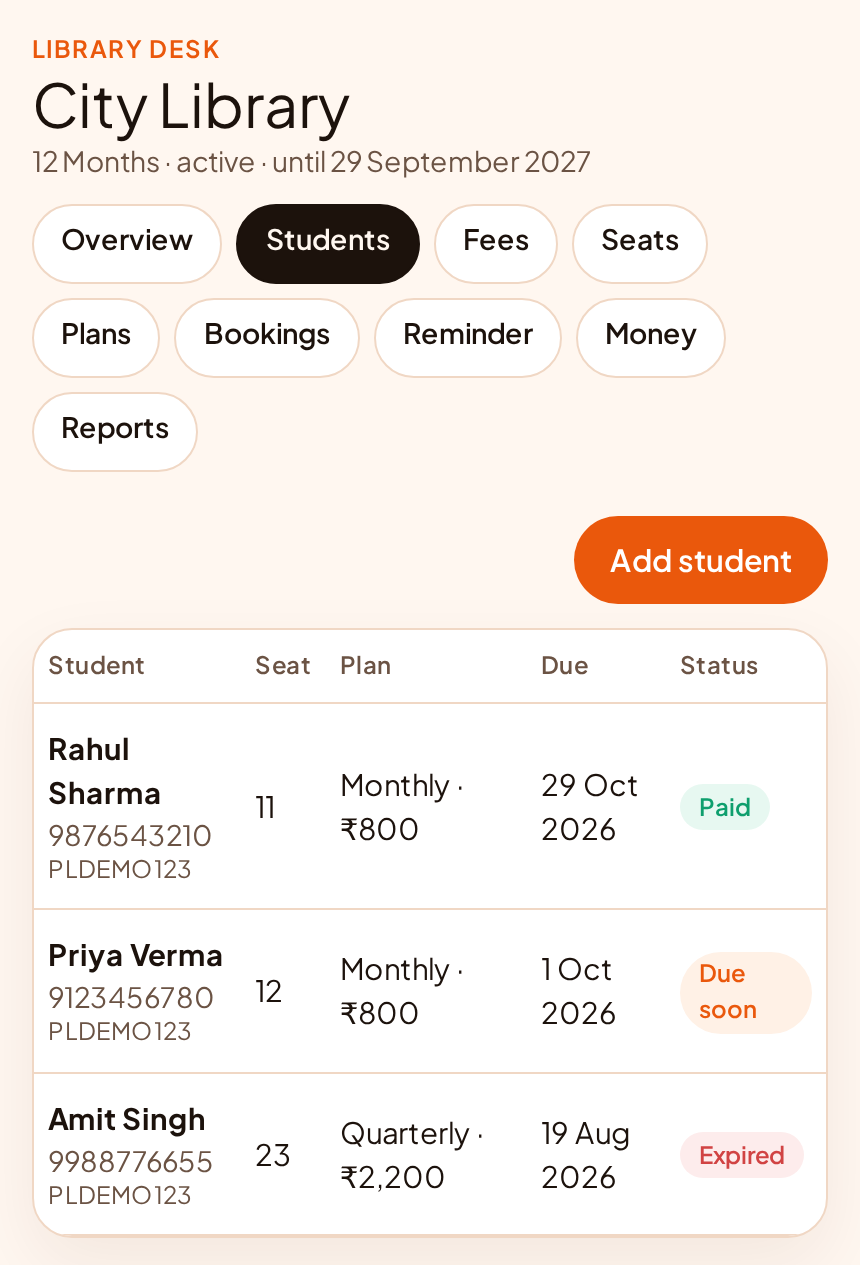
- Add student से एडमिशन। हरा Paid, नारंगी Due soon, लाल Expired। टोकन सिर्फ उसी छात्र को दें।
चरण 8. फीस
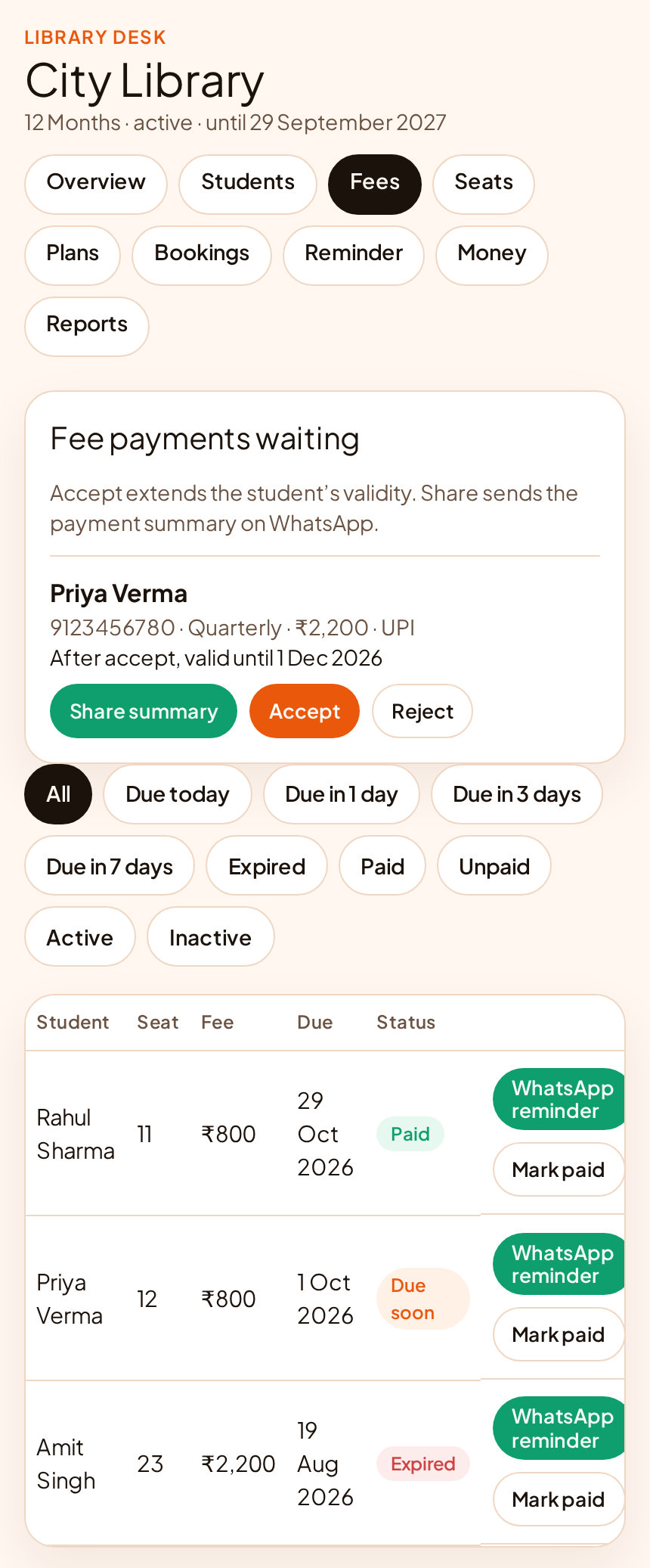
- काउंटर की फीस Mark paid। ऑनलाइन फीस Accept। WhatsApp reminder ड्यू मैसेज भेजता है।
चरण 9. सीटों का नक्शा
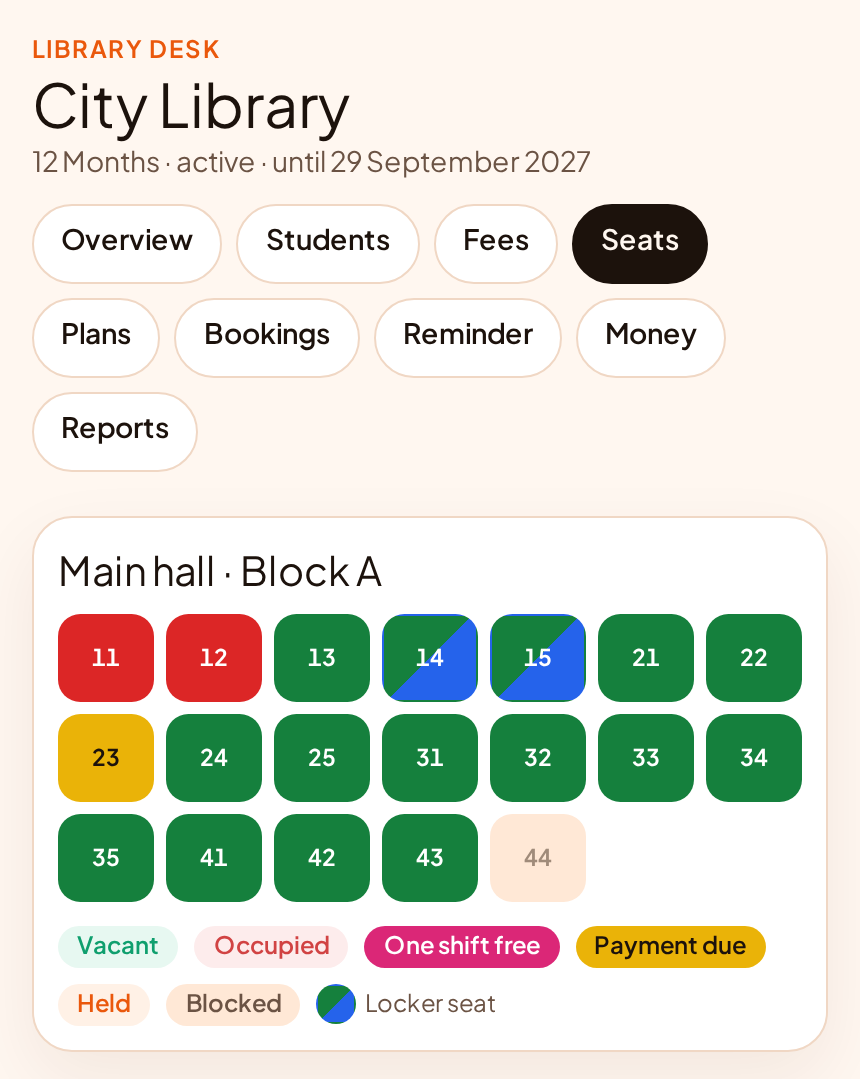
- हरा खाली, लाल भरी, पीला ड्यू, बेज बंद। नीला-हरा लॉकर वाली सीट।
चरण 10. शिफ्ट और प्लान
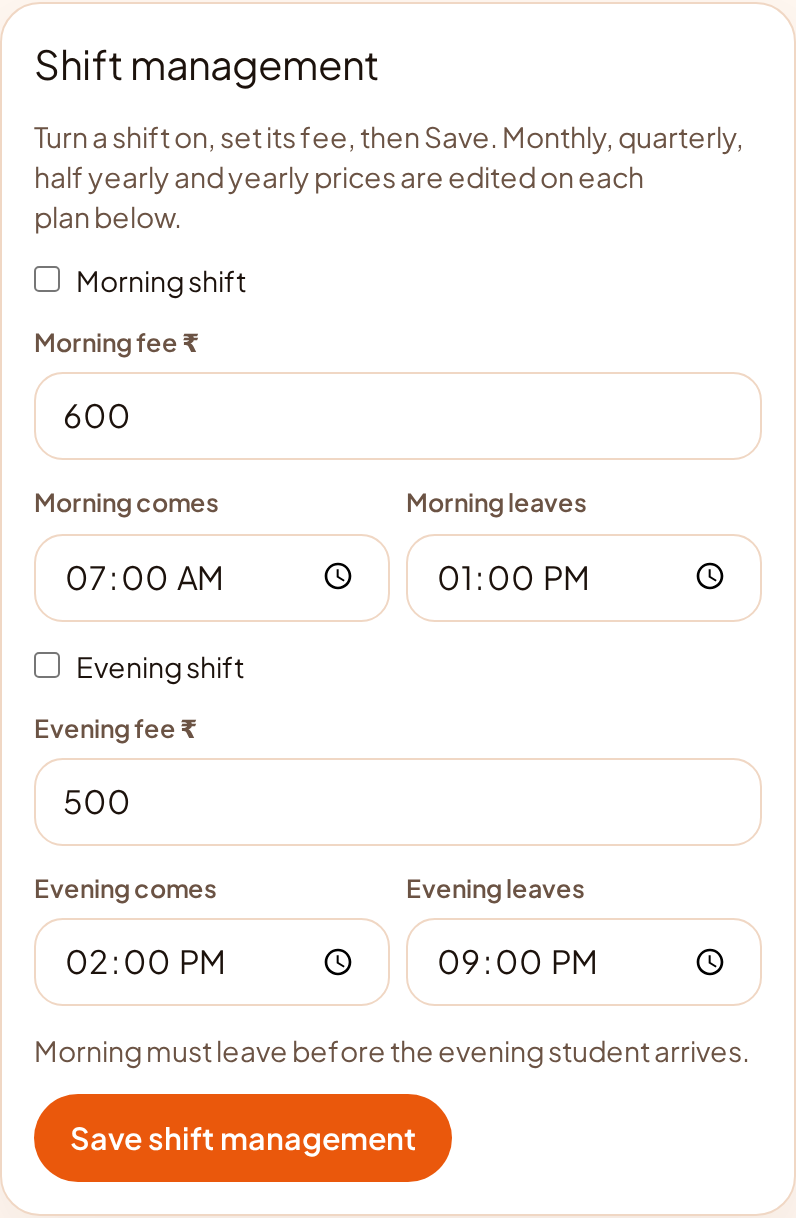
- चार कीमतें बदलें। Morning और Evening चालू करने पर ही शिफ्ट दिखती है।
चरण 11. बुकिंग
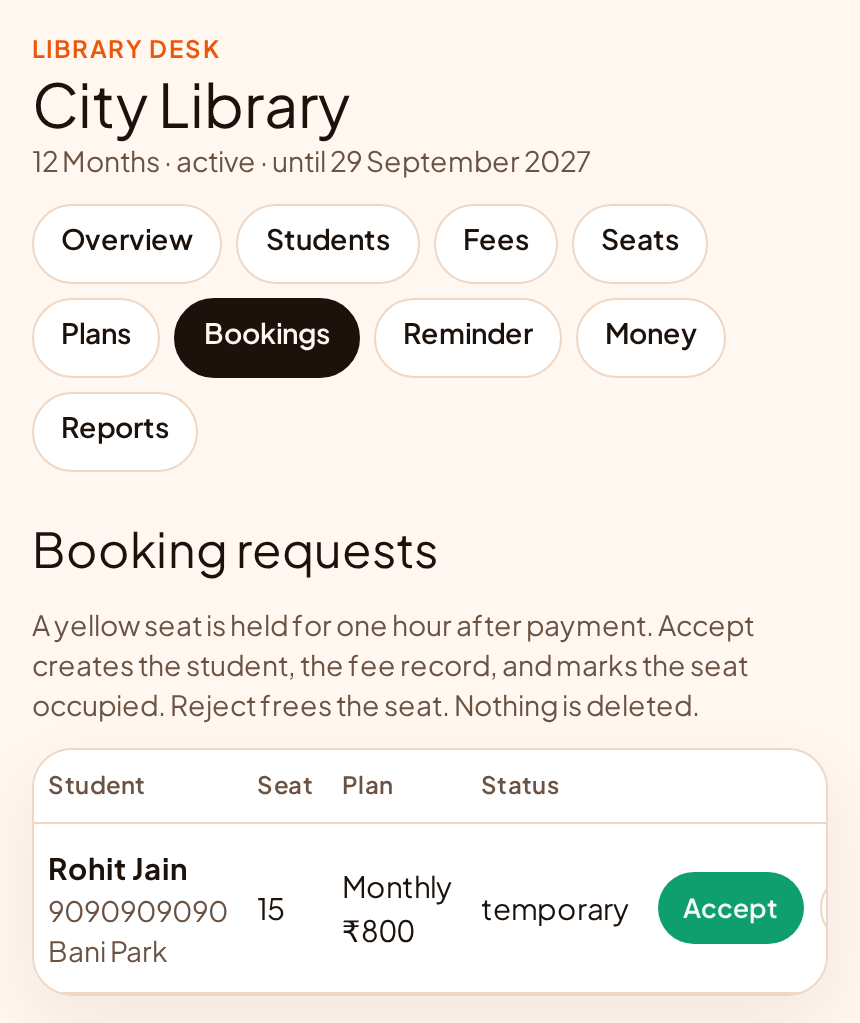
- Accept से छात्र बनता है। Reject से सीट खाली हो जाती है।
चरण 12. याद दिलाना
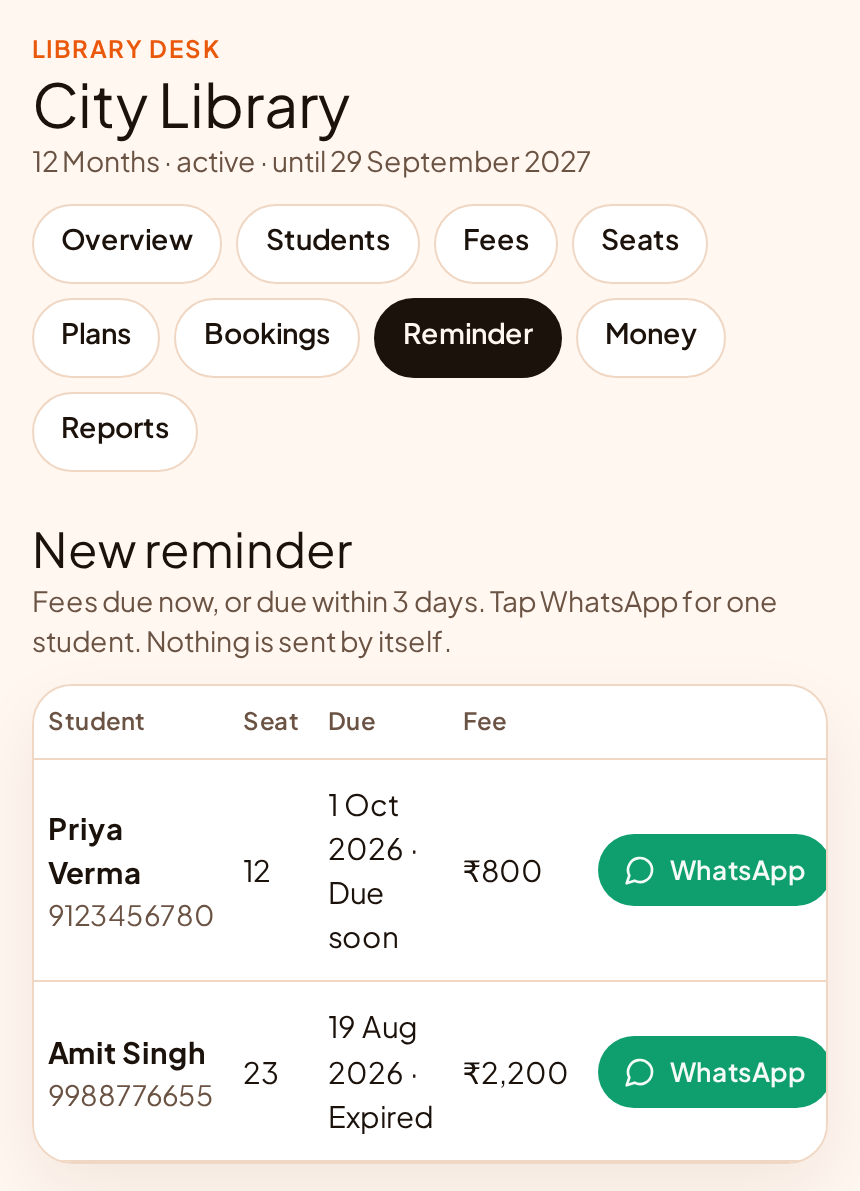
- सिर्फ ड्यू और अगले 3 दिन वाले छात्र। WhatsApp आप ही भेजते हैं।
चरण 13. हिसाब
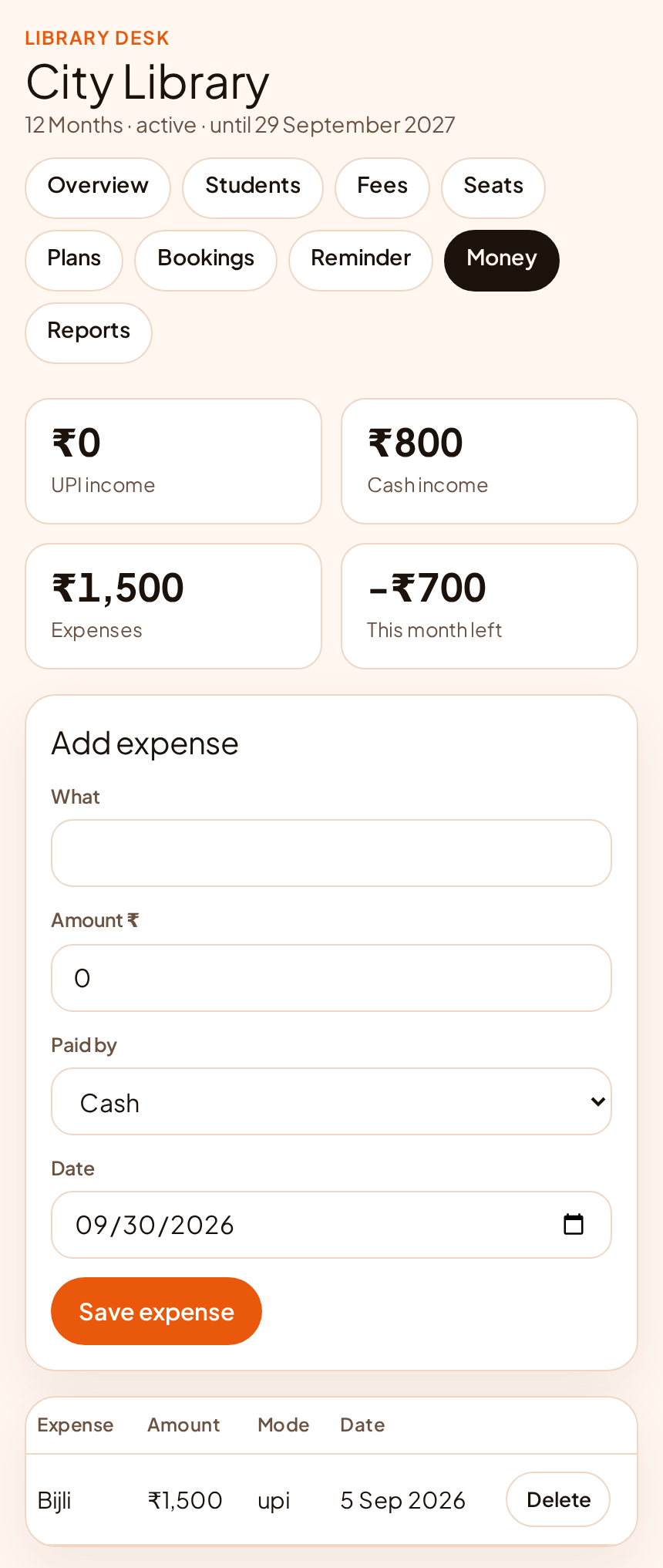
- UPI, कैश, खर्च और बचा पैसा। Add expense से बिजली या किराया लिखें।
चरण 14. रिपोर्ट
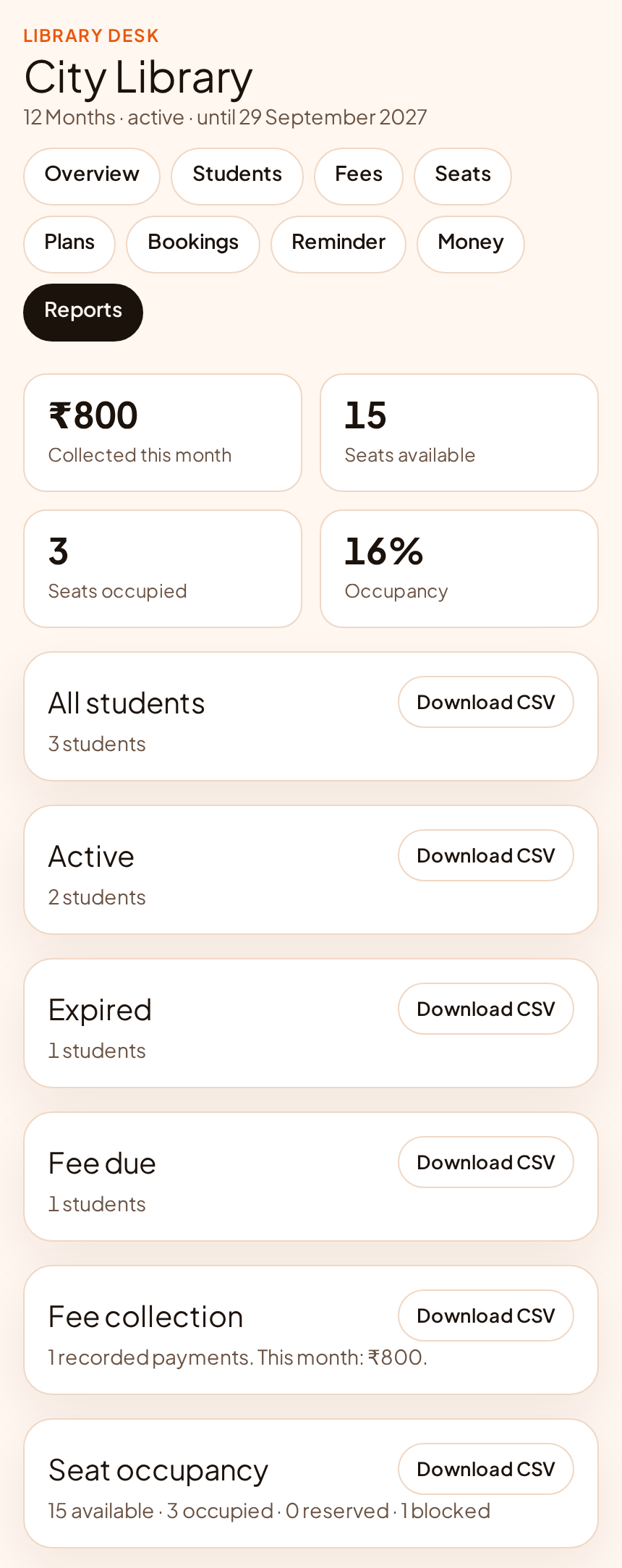
- छात्रों की लिस्ट Download CSV से निकलती है।
चरण 15. आपका खाता
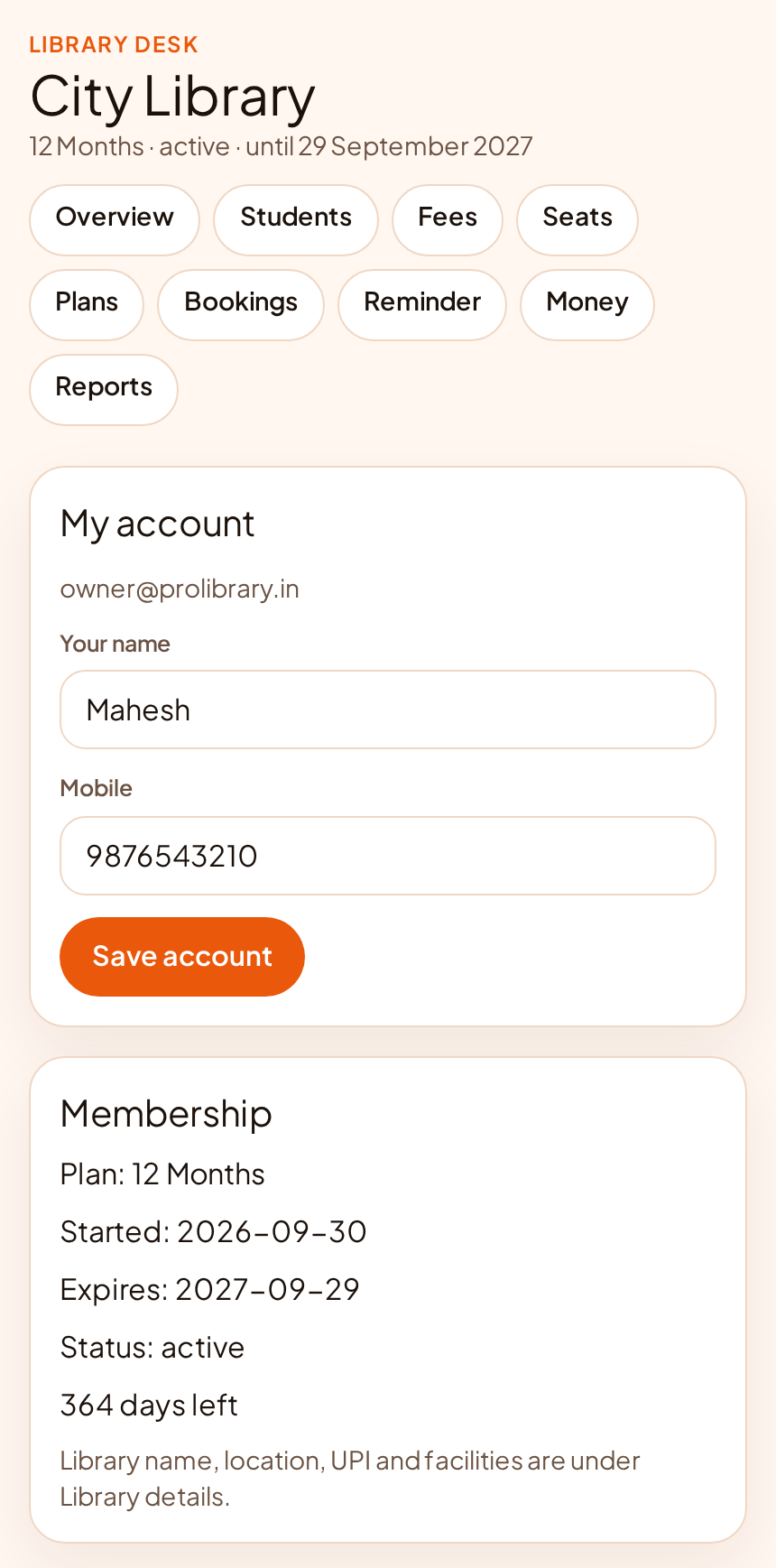
- नाम, मोबाइल और मेंबरशिप की समाप्ति यहीं दिखती है।
चरण 16. चयनित छात्र
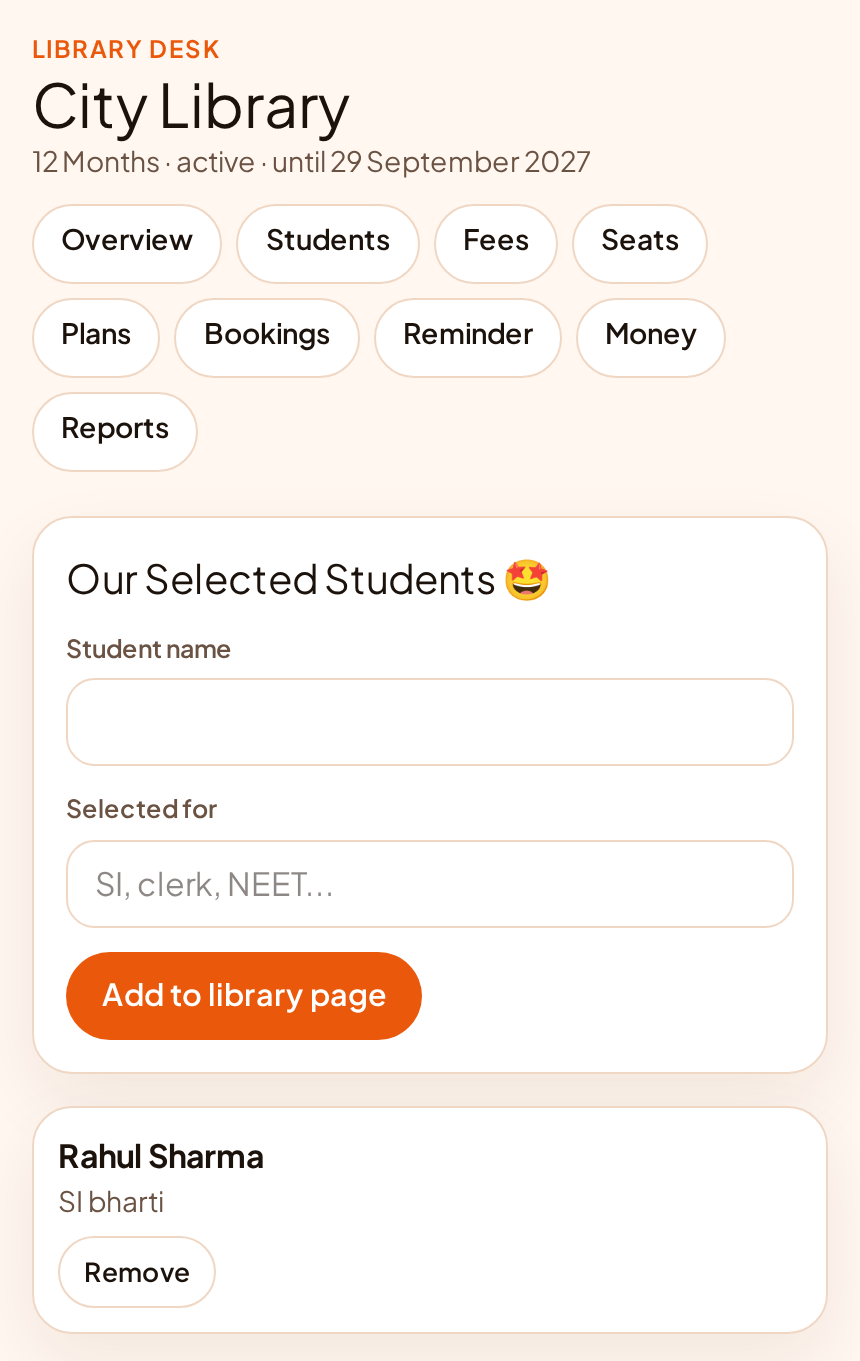
- नाम और पोस्ट लिखें। फोटो नहीं लगती। लाइब्रेरी पेज पर दिखता है।
चरण 17. छात्र की मदद
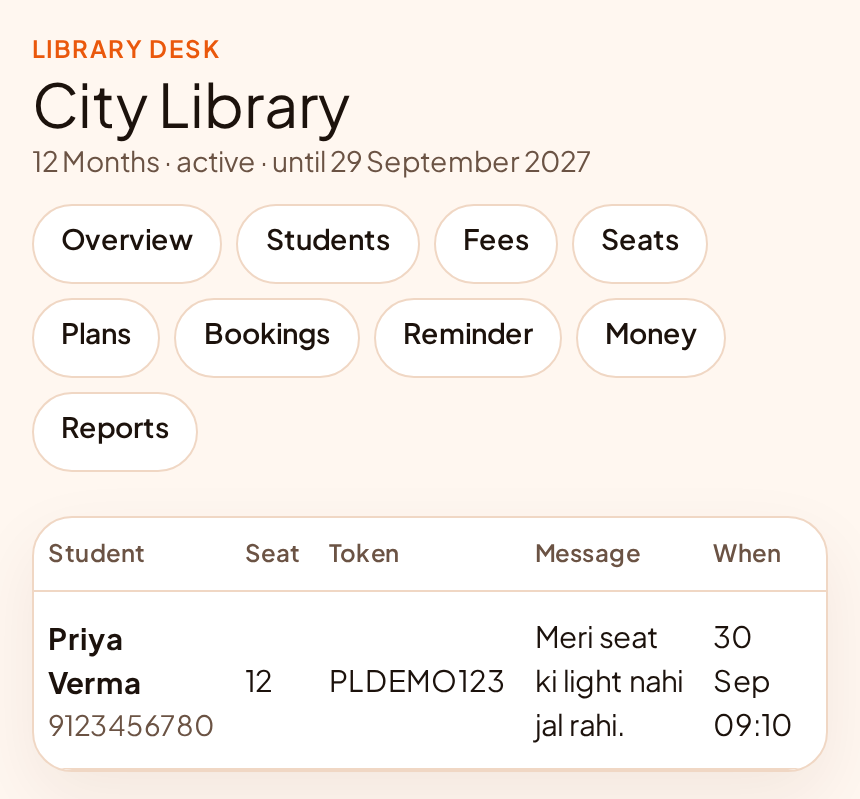
- टोकन से आया मैसेज नाम और सीट के साथ दिखता है।
चरण 18. छात्र खुद फीस बढ़ाए
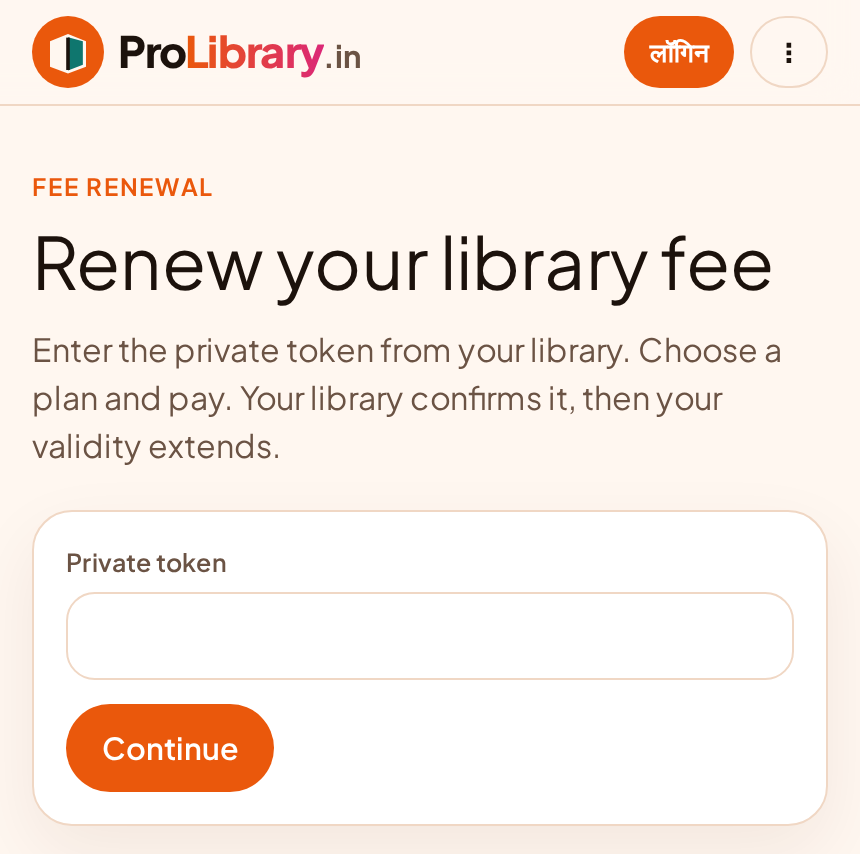
- prolibrary.in/renew पर टोकन, प्लान और भुगतान। आप Accept करते हैं, तब वैधता बढ़ती है।